Senin, 06 Februari 2012

Cara install ubuntu!

Rabu, 11 Agustus 2010


alfi mau memberikan tips nich, bagaimana cara menginstall Linux Ubuntu, bahwasanya kita belum banyk mengetahui bagaimana cara menginstall dan menggunakan linux ubuntu tersebut. Dan disini alfi akan memberikan beberapa tips bagaimana Cara Menginstall Linux Ubuntu.

1.Masukkan CD Installer ke perangkat CD / DVD-ROM dan reboot komputer untuk boot dari CD.
Tunggu sampai CD termuat ...
2.Anda akan melihat wallpaper dan jendela instalasi. Pilih bahasa dan klik tombol "Install Ubuntu 10.04
LTS" untuk melanjutkan ..


3.Layar kedua akan menampilkan peta bumi. Setelah pemilihan lokasi, waktu sistem akan menyesuaikan.
Klik tombol "Forward" setelah Anda memilih lokasi yang Anda inginkan ..
4.Pada layar ketiga, Anda dapat memilih layout keyboard yang diinginkan.
Klik tombol "Forward" bila Anda telah selesai dengan konfigurasi keyboard ...
5.Anda memiliki empat pilihan di sini:
  Jika Anda memiliki sistem operasi lain (misalnya Windows XP) dan Anda ingin sistem dual boot, pilih :
  1. Pilihan pertama : "Instal mereka berdampingan, memilih di antara mereka pada setiap startup."
  2. Pilihan Kedua : "Jika Anda ingin menghapus sistem operasi yang ada, atau hard drive sudah kosong dan Anda ingin agar installer secara otomatis mempartisi hard drive Anda, pilih pilihan kedua, "Gunakan seluruh disk (Use entire disk)"
  3. Pilihan Ketiga : "Gunakan ruang terbesar bebas terus-menerus" dan akan menginstal Ubuntu 10.04 di ruang unpartitioned pada hard drive yang dipilih.
  4. Pilihan Keempat : "Tentukan partisi secara manual" dan dianjurkan HANYA untuk pengguna tingkat lanjut, untuk membuat partisi khusus atau memformat hard drive dengan filesystem lain dari yang default. Tetapi juga dapat digunakan untuk menciptakan partisi / home, yang sangat berguna jika Anda menginstal ulang seluruh sistem.

6.Tabel partisi akan terlihat seperti gbr di atas. Klik tombol "Forward" untuk melanjutkan instalasi ...
7.Pada layar ini, isi kolom dengan nama asli Anda, nama yang ingin Anda gunakan untuk login di Ubuntu
OS (juga dikenal sebagai username yang akan diminta untuk log in ke sistem), password dan nama
komputer (secara otomatis, tetapi bisa ditimpa).
8.Juga pada langkah ini, ada sebuah opsi bernama "Login secara otomatis". Jika Anda mencentang kotak
pada pilihan ini, Anda akan secara otomatis login ke desktop Ubuntu. Klik tombol "Forward" tombol
untuk melanjutkan ...
9.Ini adalah langkah akhir instalasi. Klik tombol “Install”.
10.Ubuntu 10.04 LTS (Lucid Lynx) akan terinstall...
11.Setelah beberapa menit (tergantung spesifikasi komputer Anda), sebuah jendela pop-up akan muncul,
yang memberitahukan bahwa instalasi selesai, dan Anda harus me-restart komputer untuk
menggunakan sistem operasi Ubuntu yang baru diinstal. Klik tombol "Restart Now"...

12.CD tersebut akan keluar otomatis; keluarkan dan tekan "Enter" untuk reboot. Komputer akan direstart
dan dalam beberapa detik, Anda akan melihat boot splash Ubuntu ...
13.Pada layar login, klik nama pengguna Anda dan masukan password Anda.
Klik "Log In" atau tekan Enter ...

14.Tampilan Desktop Ubuntu 10.04 LTS (Lucid Lynx).
 Sekian

Senin, 17 Oktober 2011

menginstal tune up utilities dan partition magic

Cara install dan memasukan serial TuneUp utilities 2011:
1. Download TuneUp 2011 dan Keygen nya
2. Install Tuneup nya
3. Kamu buka Tuneup nya


4. Kemudian klik kata seperti di gambar di atas "Enter Product Key"
5. Kemudian akan muncul kolom registrasi seperti gambar di bawah


6. Isikan nama, organisasi dan key nya. Untuk serial key nya, kamu buka keygennya, lalu klik generate, maka akan muncul serialnya, dan kamu copas di kolom product key.

7. Dan eng ing eng, Tune up utilities kamu sudah full version!


Cara Menginstal Dan Menggunakan Partition Magic 8.0


PARTITION MAGIC 8.0

p_m-80.jpg


menginstall partition magic adalah sebagai berikut :

  • Masukkan CD Partition magic ke Cd Room dan mulai menginstall
· Contoh cara penggunaan partitin magic 8.0

Langkah-langkahnya antara lain

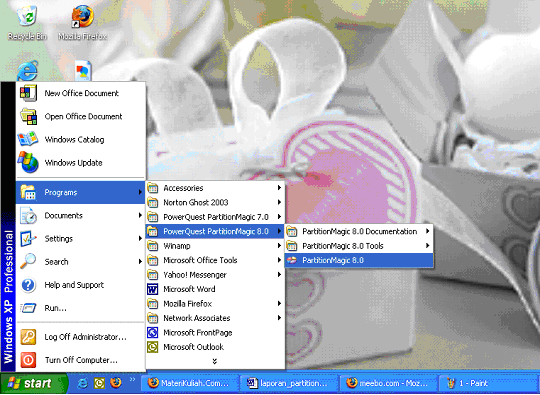
Klik start → program → partition magic 8.0 

untitled.png


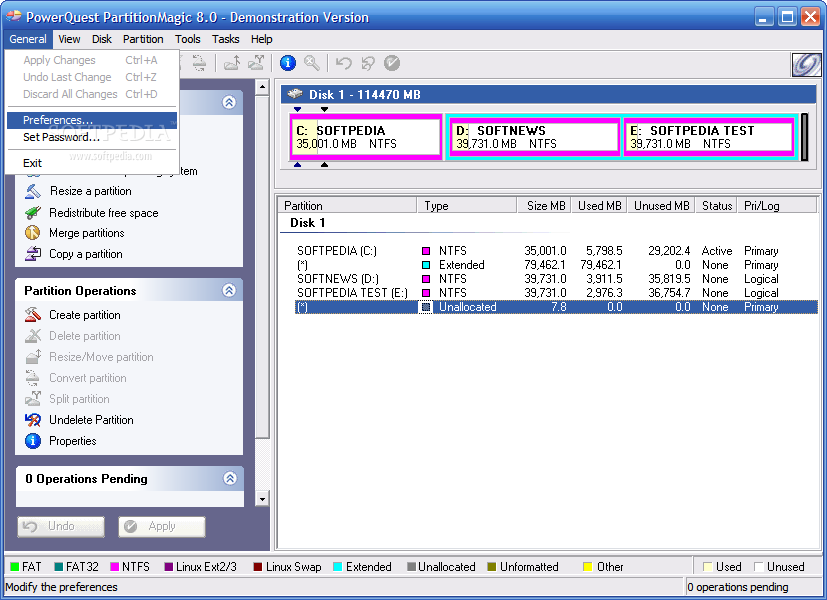
  • Setelah muncul kotak dialog seperti dibawah maka kita akan memulai percobaan memartisi hardisk meggunaan Partition Magic 8.0 langkah selanjutnya yang kita lakukan klik general→preverences
1.png

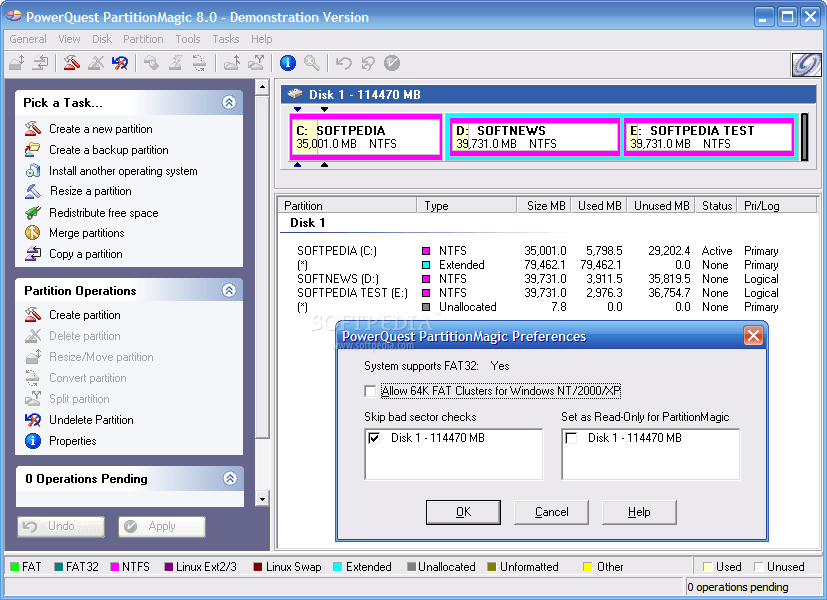
  • Maka akan tampak kotak dialog preverences kita klik pada kotak skip bad sector checks
2.png

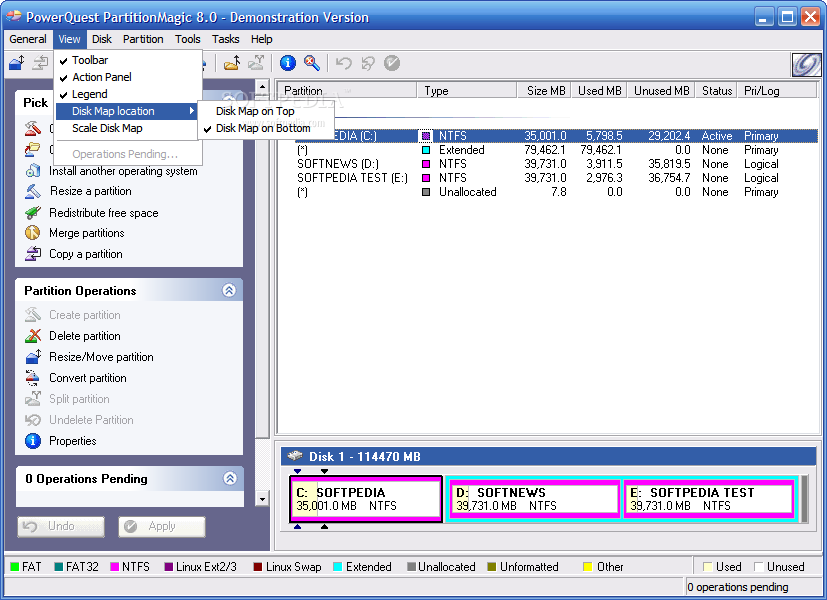
  • Setelah itu kita akan mengisikan disk map on bottom. Klik view→disk map location→diskmap on bottom.
3.png

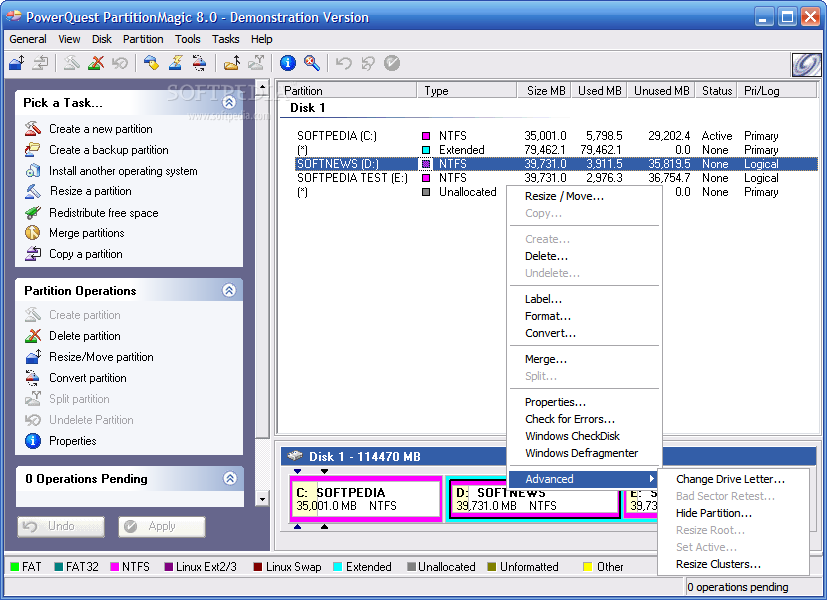
  • Dan akan muncul menuseperti dibawah ini maka klik kanan pada softnews [D:]→advanced→hide partition
44.png

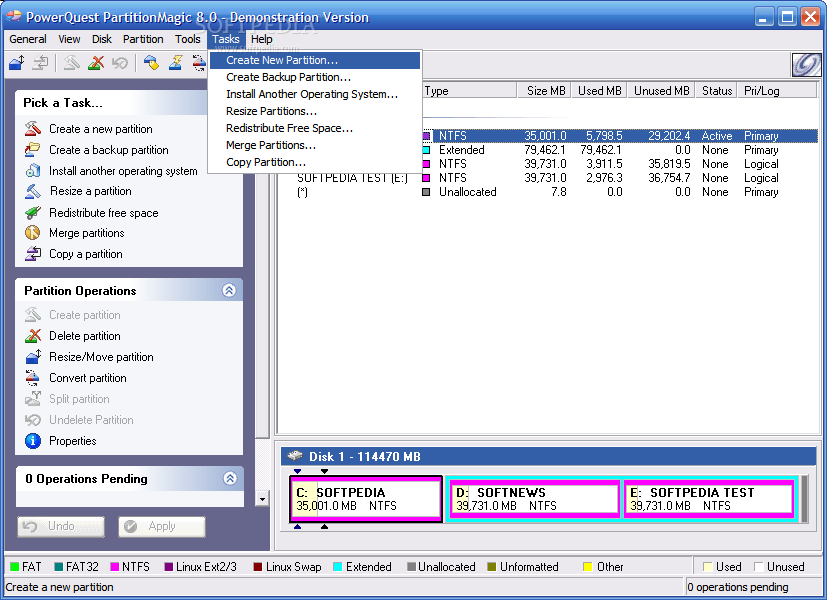
  • Setelah itu kita akan menambahakan partisi maka kita klik task create new partition (atau bisa langsung klik pada menu yang ada)
5.png

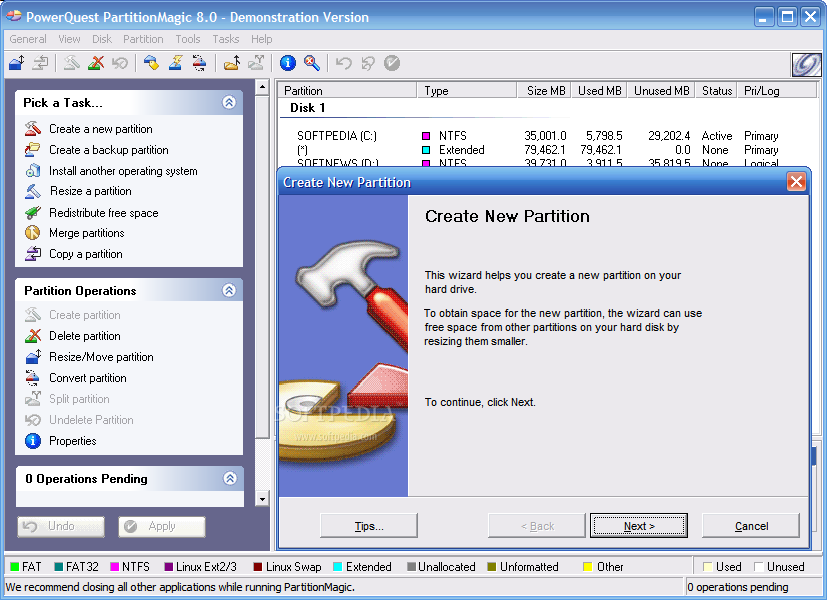
  • Selanjutnya next untuk masuk menu berikutnya
61.png

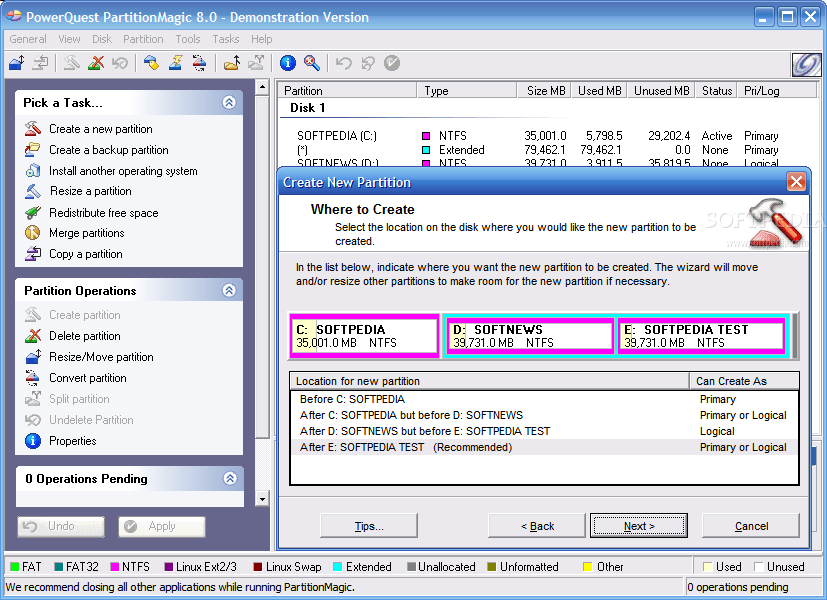
  • Klik after E:softpedia test(recommanded)→ next
7.png

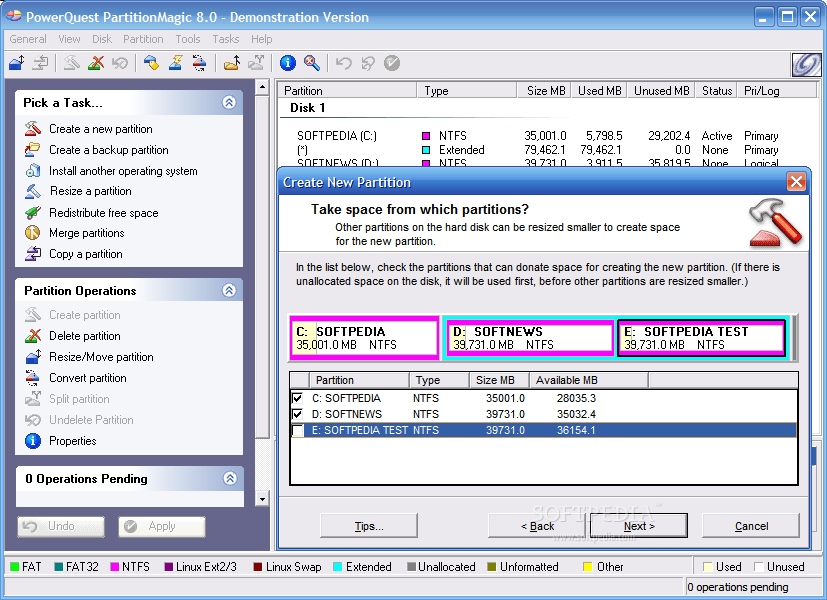
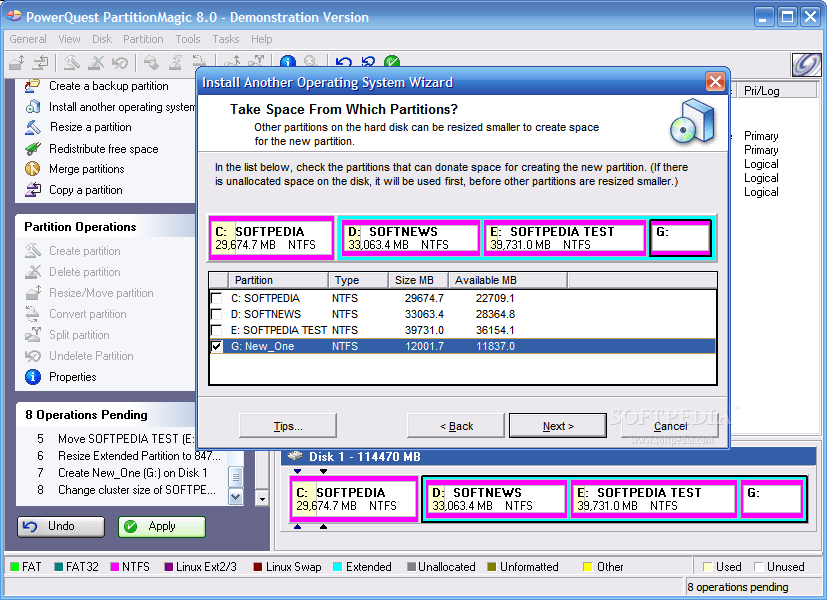
  • Setelah itu maka pada kotak dialog selanjutnya kita akan mendapati menu take space from which partitiom? Maka hilangi tanda centang pada E:softpedia test dan yang diatasnya diberi tanda semua.
8.png

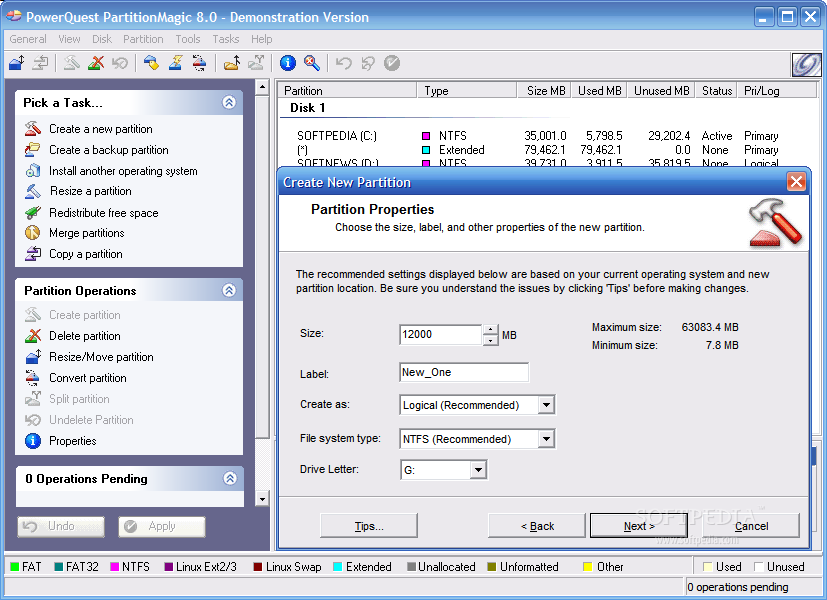
  • Sekarang kita akan mengisikan bit yang akan digunakan untuk partisi ini.
91.png

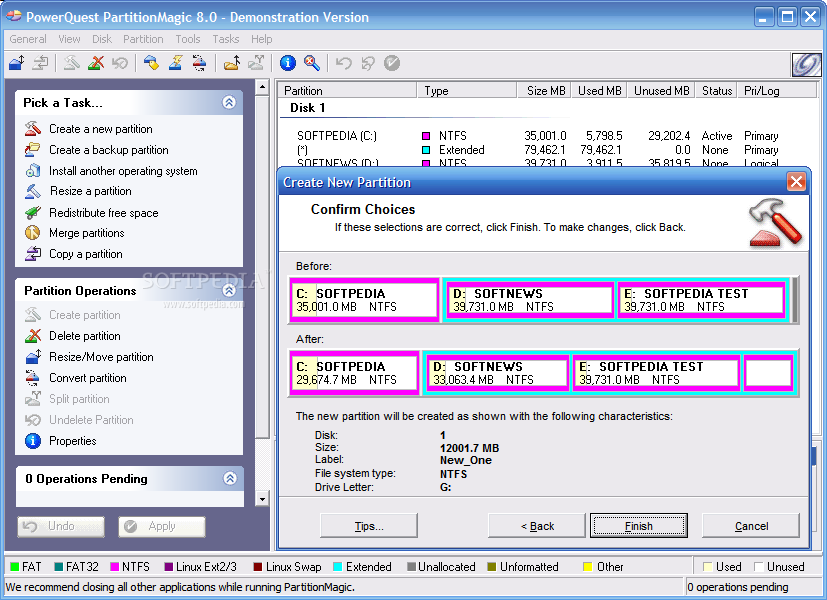
  • Klik finish.sekarang sudah tampak partisi yang kita buat
10.png

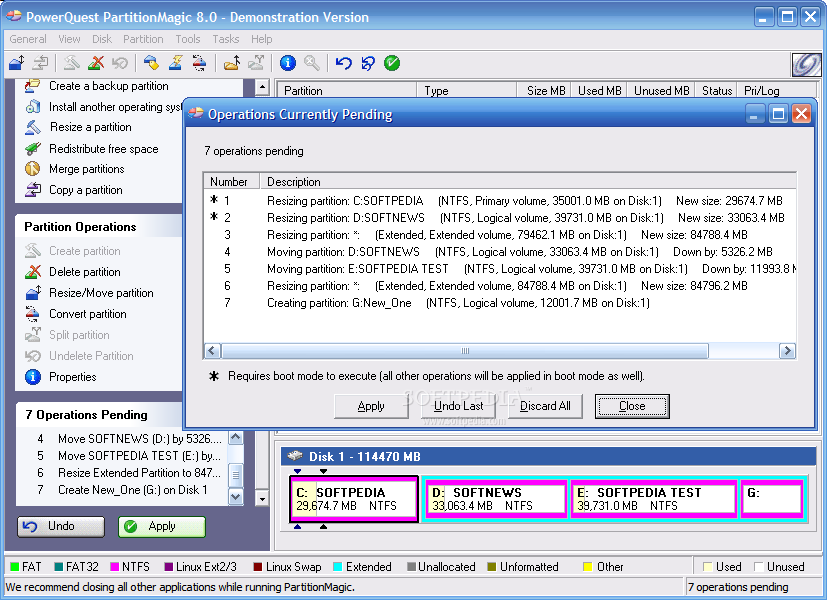
  • Selanjutnya setelah kita klik finish pada menu sebelumnya sekarang kita akan mendapati menu dialog operations currently pending maka close saja
11.png

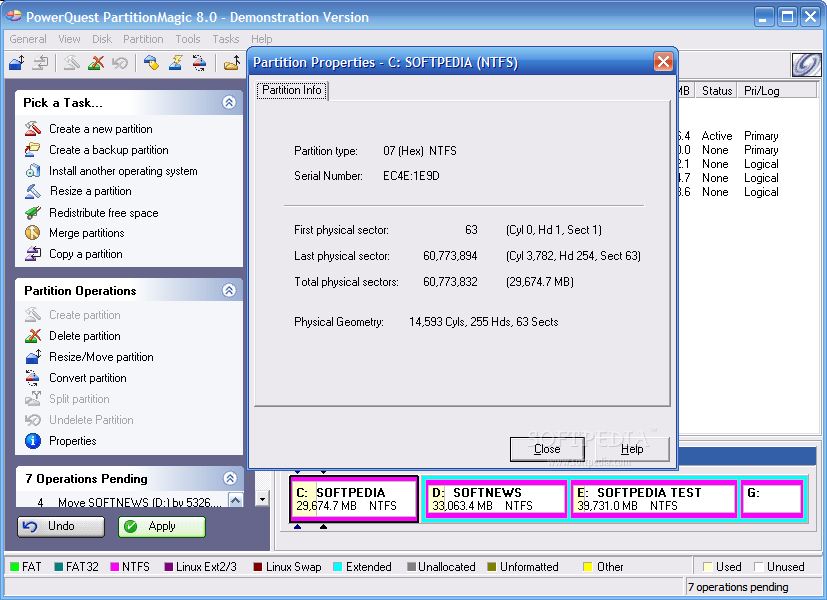
  • Setelah itu juga muncul menu partition info maka klik close
12.png

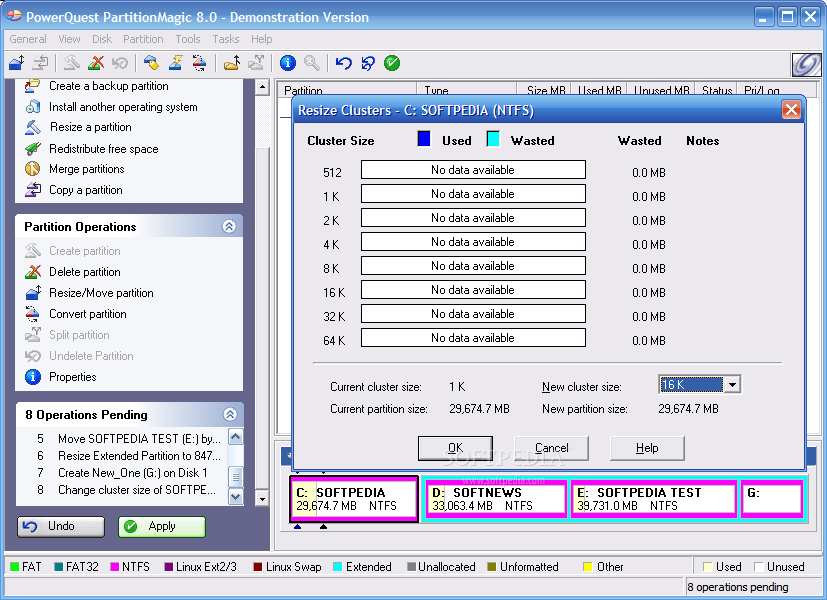
  • Pada kotak dialog ini anda akan berada pada kotak dialog resize cluster G:softpedia (NTFS) size diisikan 16k klik Ok
13.png

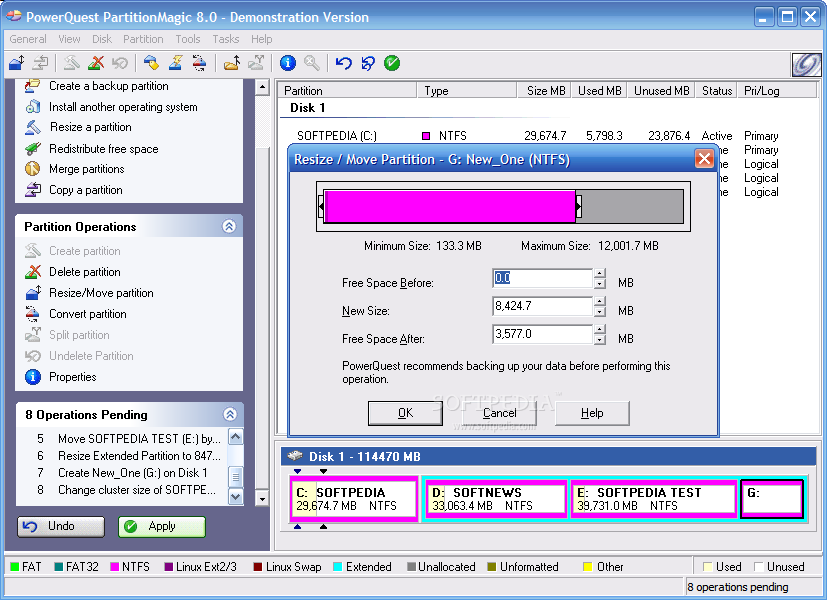
  • Selanjutnya anda akan berada pada kotak dialog resize/move partition –G:new_one (NTFS) maka isikanlah berapa bit yang anda inginkan
14.png

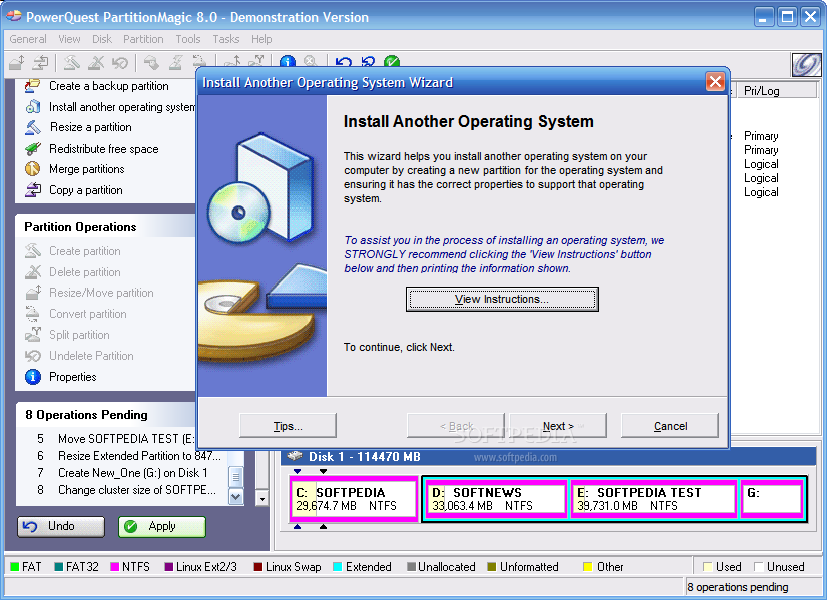
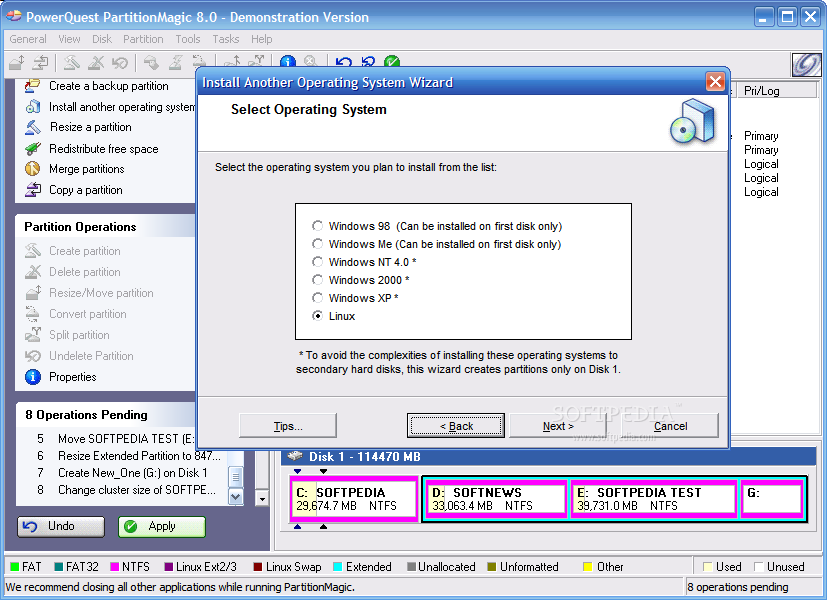
  • Sekarang anda diminta untuk install another Operating system maka klik view intructions
15.png

  • Dan setelah itu akan terdapat menu select Operating system pilih windows XP klik back
16.png

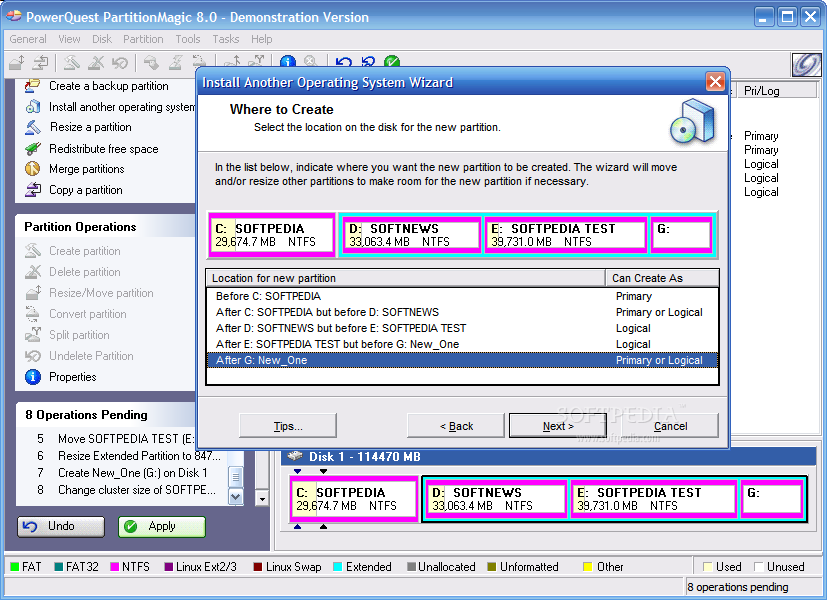
  • Sekarang sudah tetrlihat kan partisi pada after G:new_one lalu klik dan next
17.png

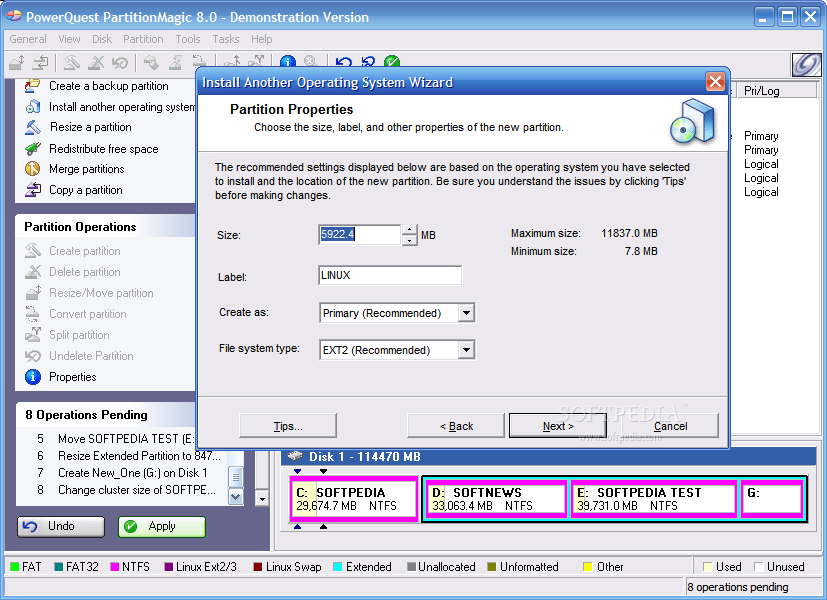
  • Kemudian pada kotak partition properties menyuruh anda mengisikan bit sisa untuk mengisi bit pada partisi yang baru yaitu pada partisi G:new_one lalu next
18.png

  • Disini anda disuruh mengisikan bit sisa untuk mengisi partisi yang baru
19.png

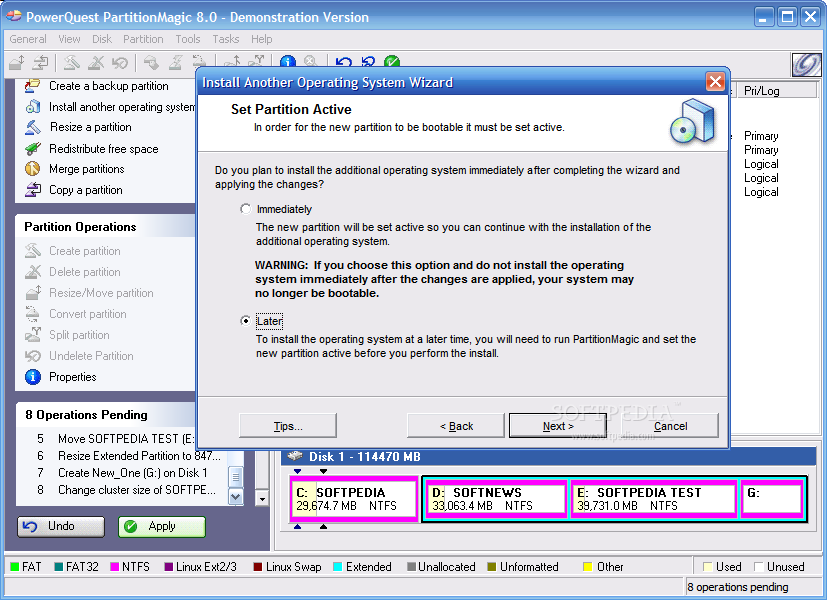
  • Klik later→next
20.png

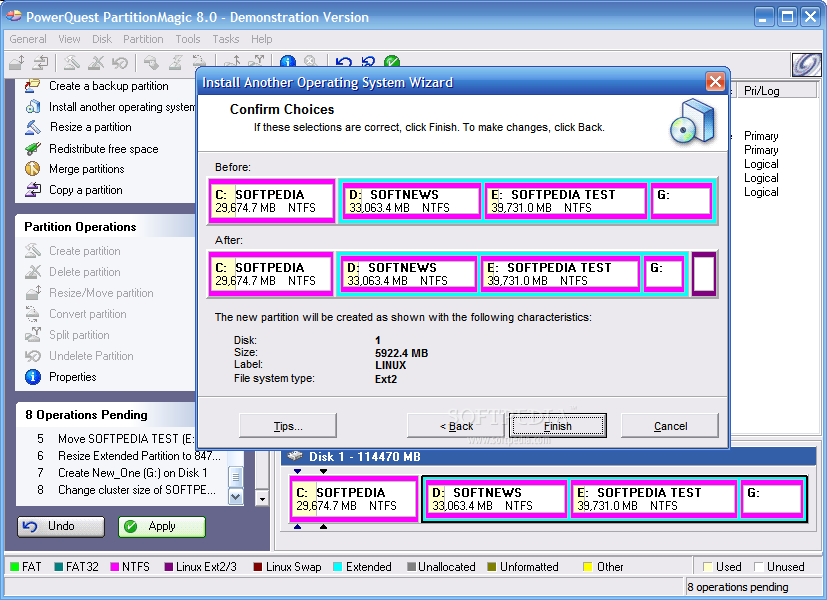
  • Sekarang sudah terlihat partisi yang baru klik Finish
21.png

Senin, 03 Oktober 2011

CARA INSTALISASI BEBERAPA SOFTWARE

 1.) CARA DOWNLOAD & INSTALL MOZILLA FIREFOX

Mozilla Firefox adalah web browser yang paling banyak gunakan oleh para pengguna Internet di seluruh di dunia, karena banyak fitur yang disediakan oleh Mozilla dan mudahnya cara Installasinya dan penggunaannya, oleh karena mozilla menyediakan beberapa bahasa yang di gunakan di dalam web browser ini, untuk mendapatkannya sangatlah mudah kita tinggal mendownloadnya di website resminya, tapi perlu beberapa cara.


Silahkan ikuti cara-cara berikut:

1. Silahkan buka www.mozilla.com
2. Setelah berada di halaman awal silahkan Scroll ke bawah
3. Arahkan pandangan anda ke OTHER LANGUAGES lalu pilih dan ganti ke BAHASA Indonesia


4. Setelah itu semua bahasa di website tersebut akan berganti ke BAHASA INDONESIA
5. Lalu lihat ke bagian atas website tersebut


6. Dan klik DOWNLOAD untuk mendapatkan versi terbaru, yang berbahasa Indonesia.


Sekarang anda sudah mempunyai web browser yang berbahasa Indonesia.


2.) CARA INSTALL WINZIP

Winzip adalah salah satu program kompresi
standard paling populer. Dengan Winzip anda dapat menggabungkan beberapa file
sekaligus. File yang telah dikompres oleh winzip akan mudah ditandai dengan
icon bergambar retsleting (lihat di bawah)
Tampilan file zip

Berikut langkah install program winzip.

1. Download winzip dari sini : http://download.oldversion.com/winzip81sr1.exe

Langkah-2
2. Double click file winzip81sr1.exeLangkah-2
Langkah 3
3. Langkah 3
Langkah-4
4. Langkah-4
Langkah-5
5. Langkah-5

Langkah-6
6. Langkah-6
Langkah-7
7. Langkah-7
Langkah-8
8. Langkah-8
Langkah-9
9. Langkah-9
Langkah 10
10. Langkah 10
Langkah-11
11. Langkah-11
Langkah 12
12. Langkah 12
Langkah 13
13. Langkah 13
Langkah 14


3.) CARA INSTALL WINRAR

Installasi Winrar :
Double Klik di program Winrar nya.

Klik Install

Klik Ok

Klik Done. And Selesai deh….
Sekarang Contoh Buat File RAR nya….Pilih Folder yang mau di compress trus klik kanan dan pilih Add To nama File.

Tunggu Proses …..

Selesai Compress maka akan muncul file rar nya.
 

4.) CARA INSTALL ADOBE READER
?Langkah-langkah Menginstall Adobe Reader :
  1. Download adobe reader terbaru
  2. jalankan file download adobe.exe dan tunggu beberapa saat sampai semua file proses install adobe acrobat reader di masukkan ke komputer
  3. Tentukan lokasi tempat instalasi, secara default biasanya terletak di c:program filesadobe reader. Jika ingin mengubah lokasi install, klik change destination folder. Setelah itu klik Next
  4. install adobe reader
  5. Klik Install untuk menyetujui proses penginstallan
  6. install adobe reader
  7. Klik Finish sebagai langkah akhir install
Demikian Cara Menginstall Adobe Reader step by step di komputer.

5.) CARA INSTALL SMADAV

ntuk installasi aplikasi  antivirus smadav sebenarnya bisa dilakukan dengan sangat mudah, tapi meskipun  sangat mudah saya rasa tidak semua pengguna komputer tahu cara installasinya, terutama bagi mereka yang sangat awam.Berikut ini panduan cara install aplikasi antivirus smadav
1.  Setelah aplikasi smadav berhasil didownload, silahkan doble klik pada aplikasi tersebut.
Cara install Aplikasi Antivirur Smadav
2. nanti akan muncul jendela syarat dan ketentuan layanan smadav. silahkan klik pada tombol accept
Cara install Aplikasi Antivirur Smadav
3.  Lalu akan tampil smadav extractor, klik pada tombol Install
Cara install Aplikasi Antivirur Smadav
4.  Setelah selesai, kembalilah pada direktori / tempat smadav di simpan tadi. nanti akan muncul folder baru yang bernama  smadav dengan versinya. buka foldeer itu…
Cara install Aplikasi Antivirur Smadav
5.  setelah folder di atas kamu buka, nanti akan tampil beberapa file, silahkan doble klik pada file yang berlogo smadav.
Cara install Aplikasi Antivirur Smadav
6.  Jika muncul pesan seperti gambar di bawah ini. silahkan klik pada tombol Yes
Cara install Aplikasi Antivirur Smadav
7.  Sekarang aplikasi antivirus smadav telah berhasil diinstall di komputer atau laptop kamu
cara install aplikasi antivirus smadav