1. Download TuneUp 2011 dan Keygen nya
2. Install Tuneup nya
3. Kamu buka Tuneup nya

4. Kemudian klik kata seperti di gambar di atas "Enter Product Key"
5. Kemudian akan muncul kolom registrasi seperti gambar di bawah

6. Isikan nama, organisasi dan key nya. Untuk serial key nya, kamu buka keygennya, lalu klik generate, maka akan muncul serialnya, dan kamu copas di kolom product key.
7. Dan eng ing eng, Tune up utilities kamu sudah full version!
Cara Menginstal Dan Menggunakan Partition Magic 8.0
PARTITION MAGIC 8.0
menginstall partition magic adalah sebagai berikut :
- Masukkan CD Partition magic ke Cd Room dan mulai menginstall
· Contoh cara penggunaan partitin magic 8.0
Langkah-langkahnya antara lain
Klik start → program → partition magic 8.0
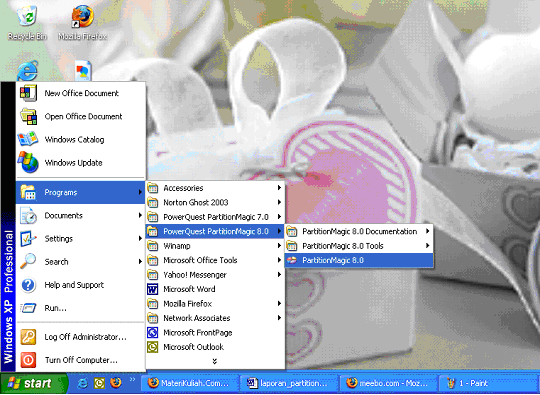
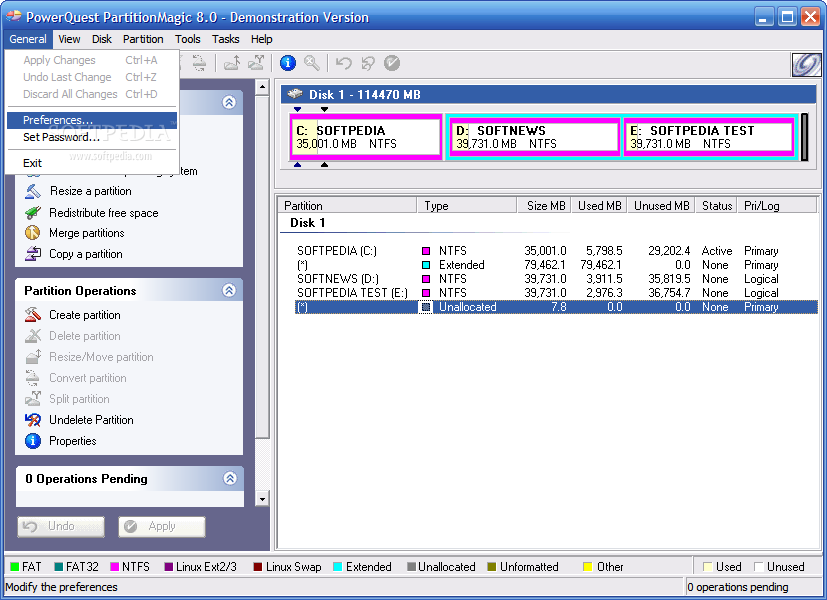
- Setelah muncul kotak dialog seperti dibawah maka kita akan memulai percobaan memartisi hardisk meggunaan Partition Magic 8.0 langkah selanjutnya yang kita lakukan klik general→preverences
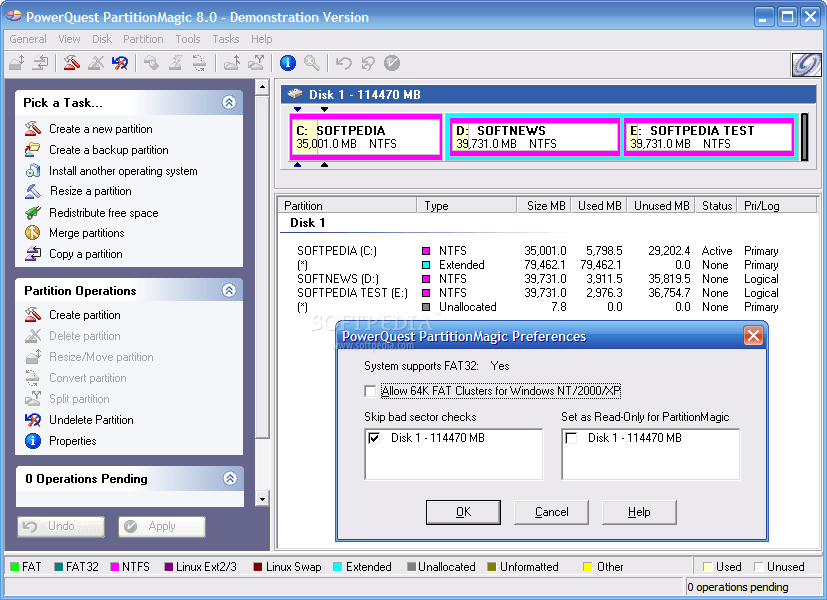
- Maka akan tampak kotak dialog preverences kita klik pada kotak skip bad sector checks
- Setelah itu kita akan mengisikan disk map on bottom. Klik view→disk map location→diskmap on bottom.
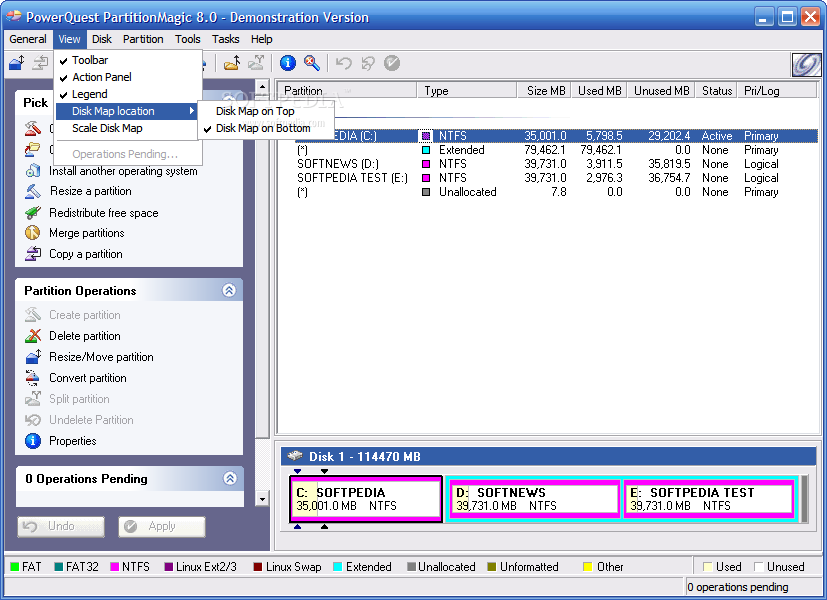
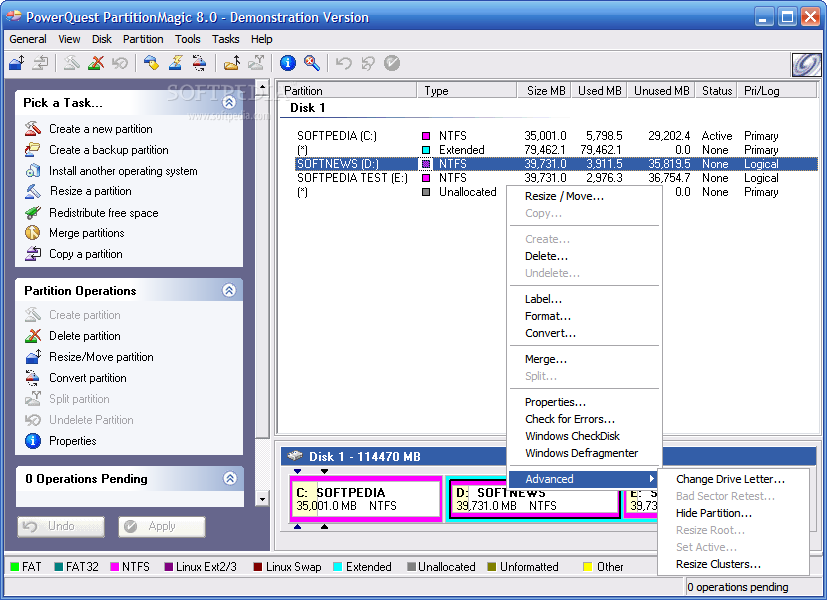
- Dan akan muncul menuseperti dibawah ini maka klik kanan pada softnews [D:]→advanced→hide partition
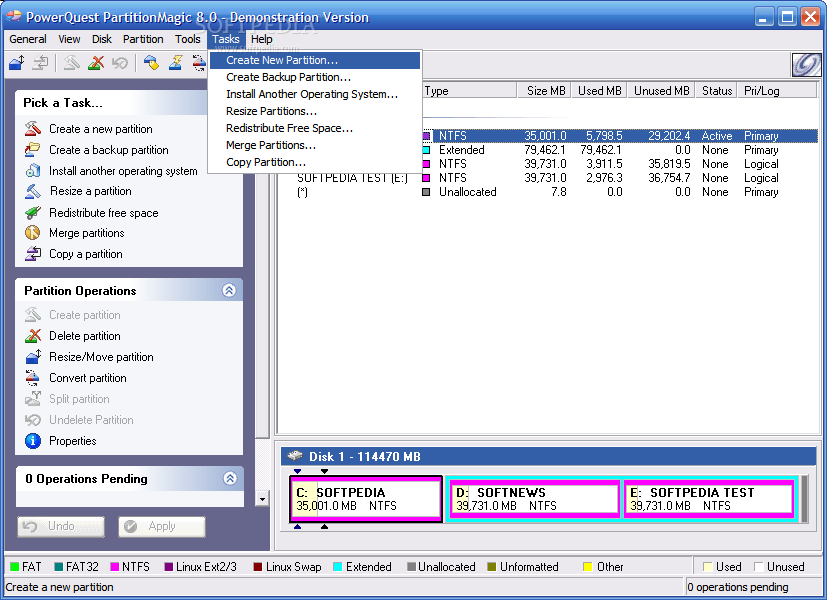
- Setelah itu kita akan menambahakan partisi maka kita klik task create new partition (atau bisa langsung klik pada menu yang ada)
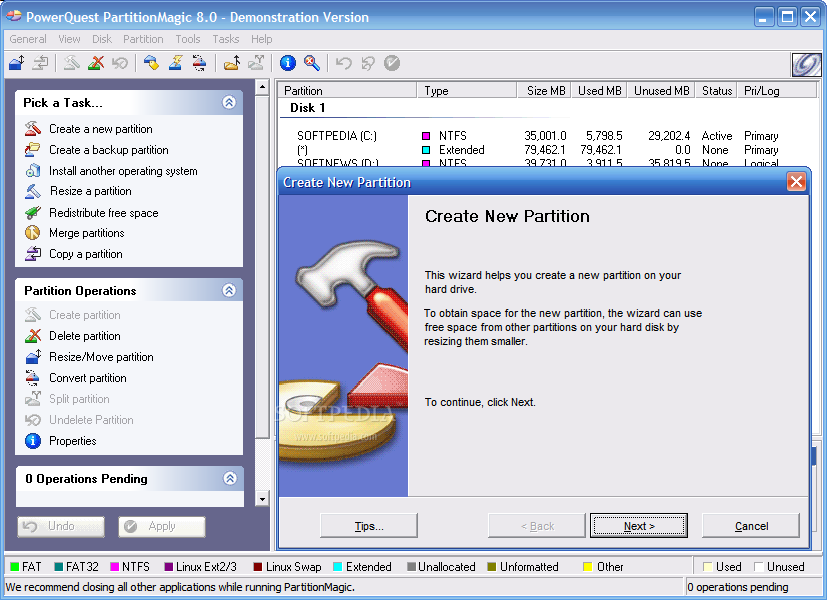
- Selanjutnya next untuk masuk menu berikutnya
- Klik after E:softpedia test(recommanded)→ next
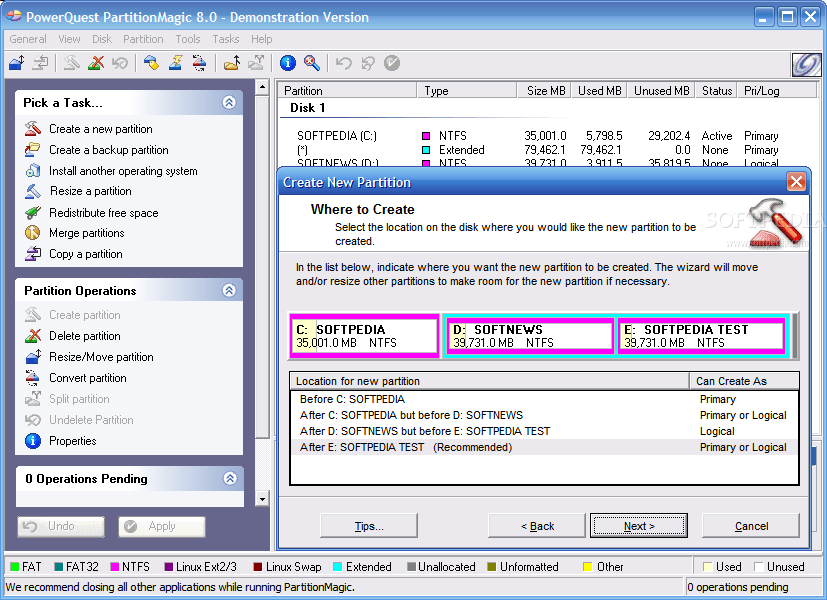
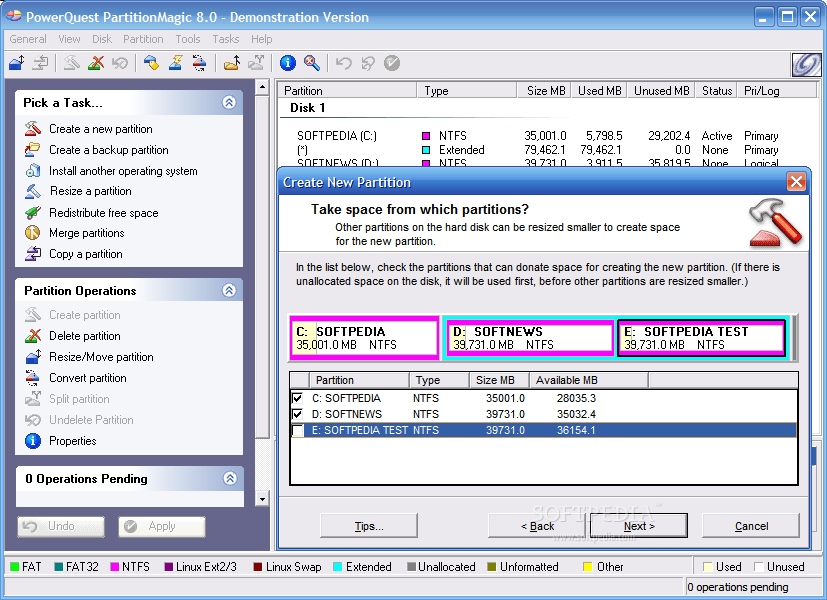
- Setelah itu maka pada kotak dialog selanjutnya kita akan mendapati menu take space from which partitiom? Maka hilangi tanda centang pada E:softpedia test dan yang diatasnya diberi tanda semua.
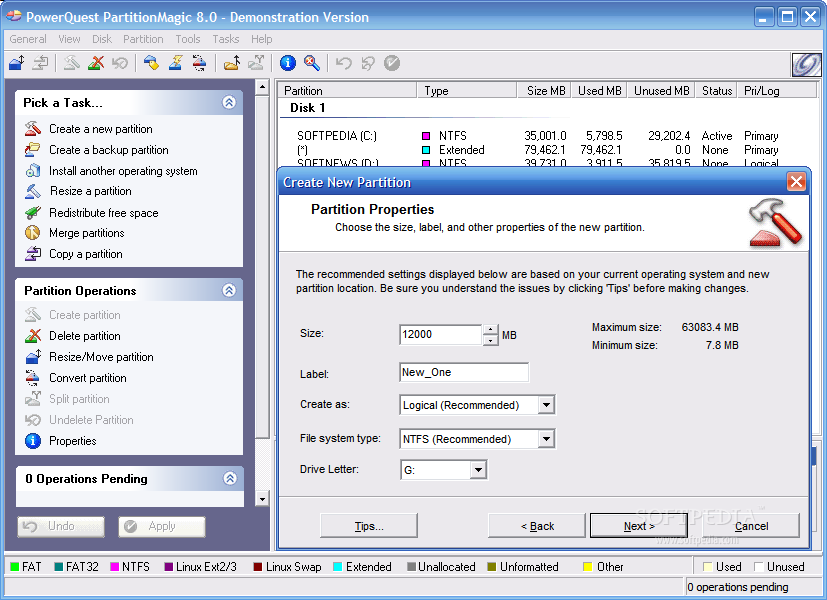
- Sekarang kita akan mengisikan bit yang akan digunakan untuk partisi ini.
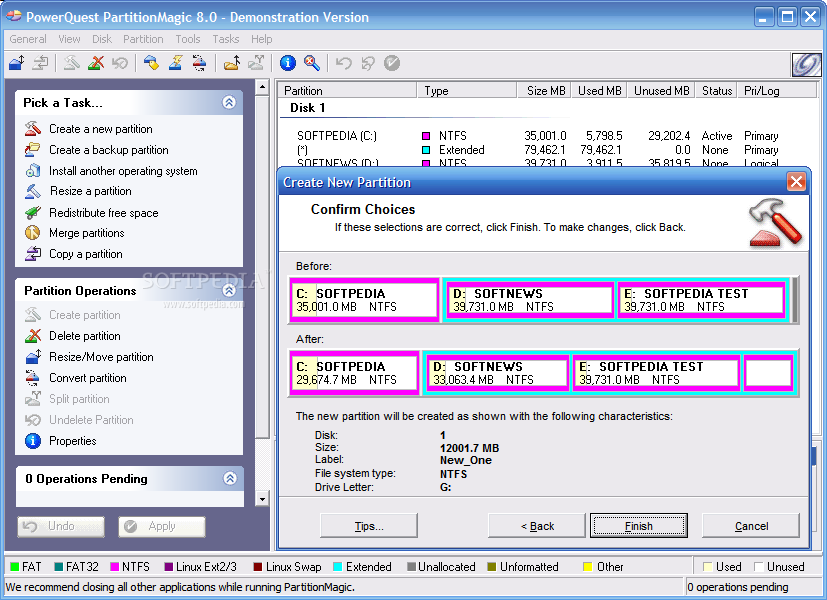
- Klik finish.sekarang sudah tampak partisi yang kita buat
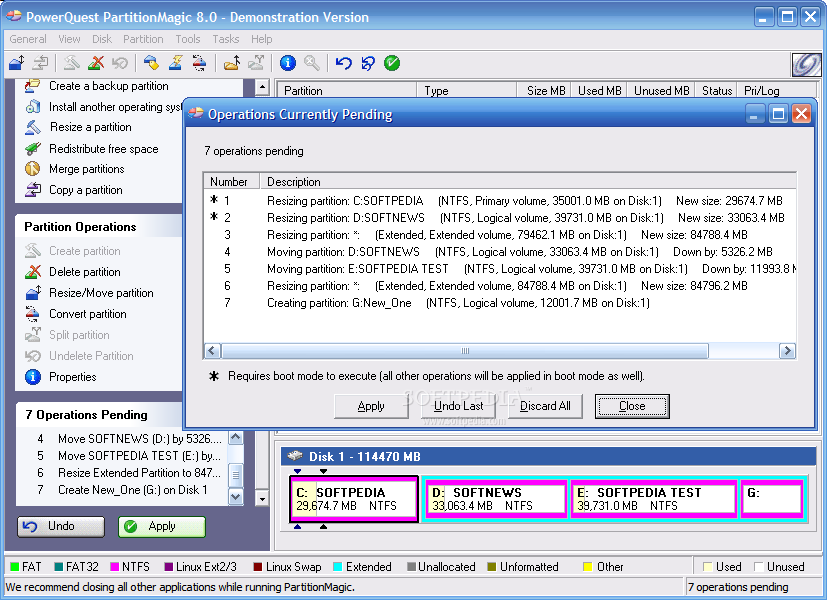
- Selanjutnya setelah kita klik finish pada menu sebelumnya sekarang kita akan mendapati menu dialog operations currently pending maka close saja
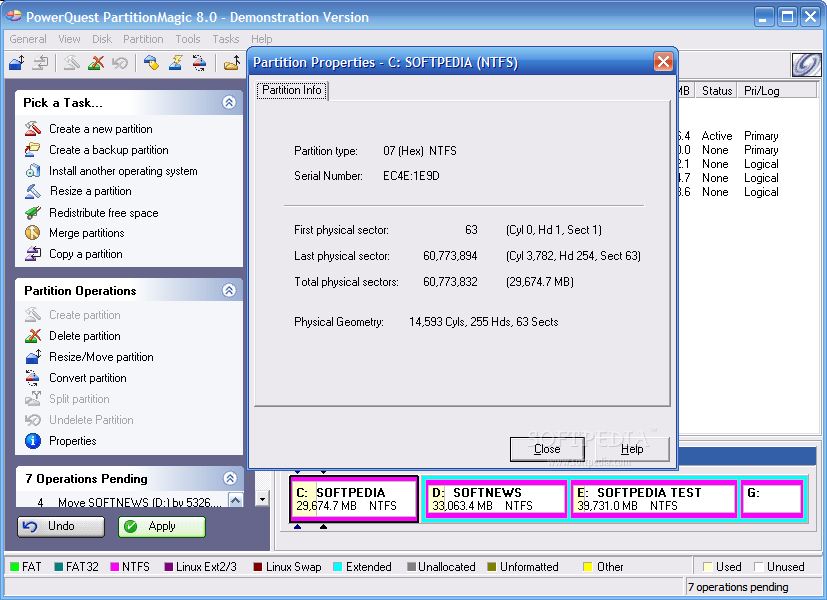
- Setelah itu juga muncul menu partition info maka klik close
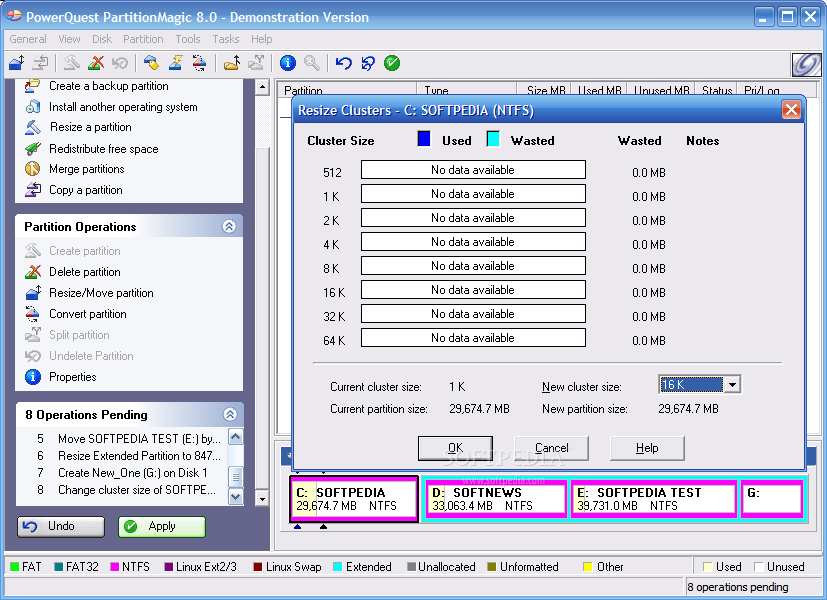
- Pada kotak dialog ini anda akan berada pada kotak dialog resize cluster G:softpedia (NTFS) size diisikan 16k klik Ok
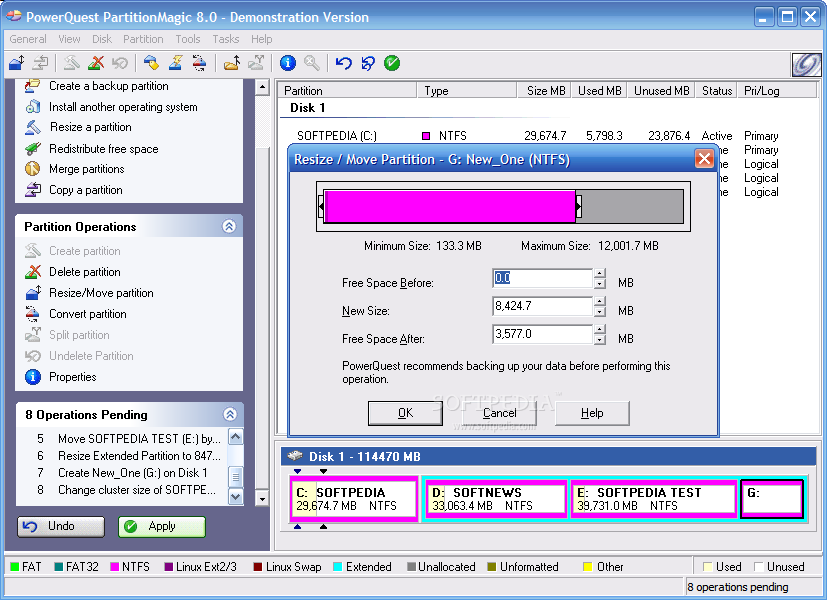
- Selanjutnya anda akan berada pada kotak dialog resize/move partition –G:new_one (NTFS) maka isikanlah berapa bit yang anda inginkan
- Sekarang anda diminta untuk install another Operating system maka klik view intructions
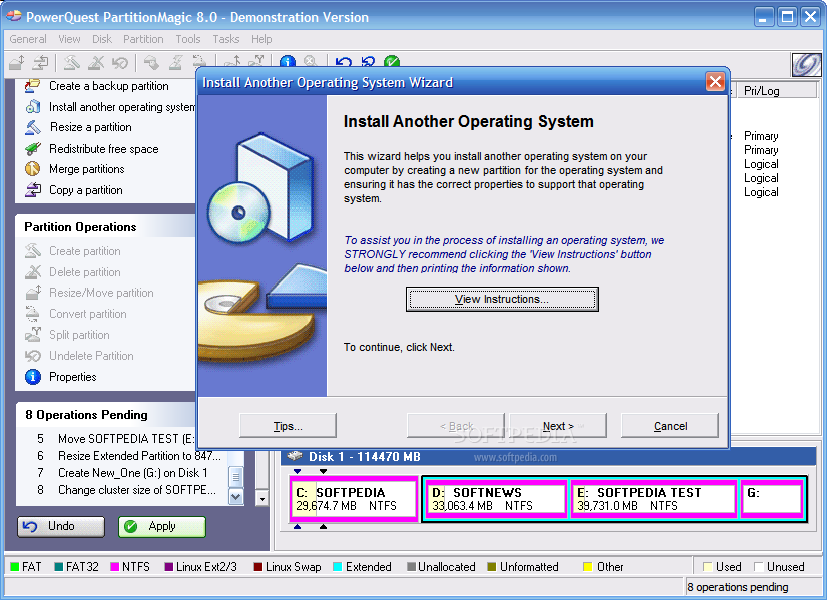
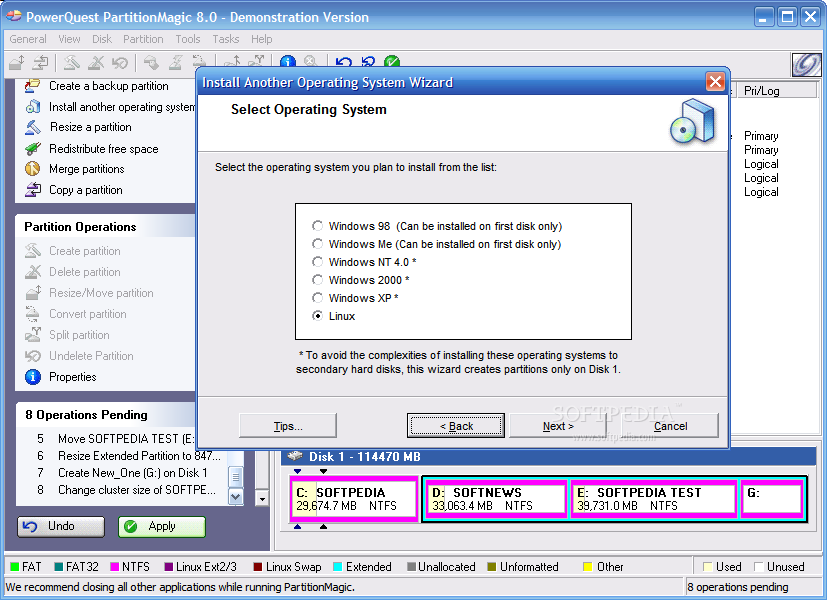
- Dan setelah itu akan terdapat menu select Operating system pilih windows XP klik back
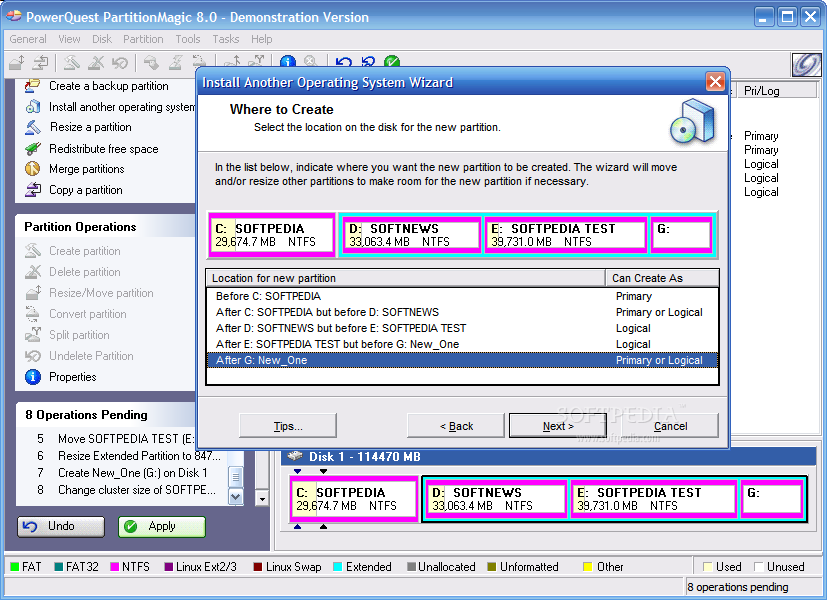
- Sekarang sudah tetrlihat kan partisi pada after G:new_one lalu klik dan next
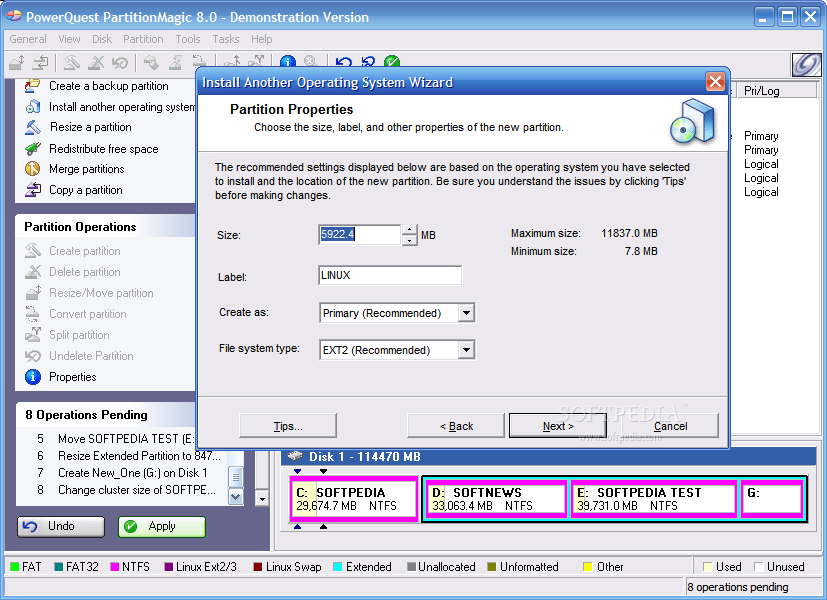
- Kemudian pada kotak partition properties menyuruh anda mengisikan bit sisa untuk mengisi bit pada partisi yang baru yaitu pada partisi G:new_one lalu next
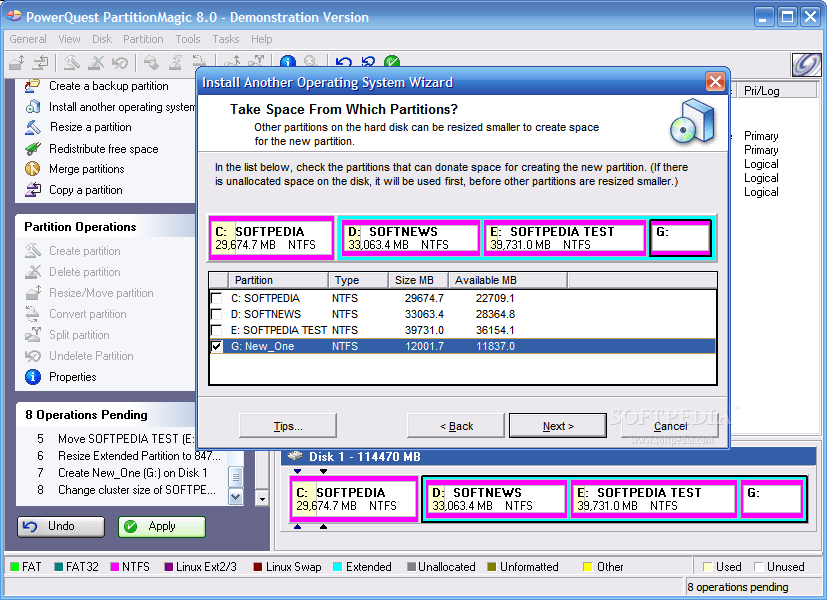
- Disini anda disuruh mengisikan bit sisa untuk mengisi partisi yang baru
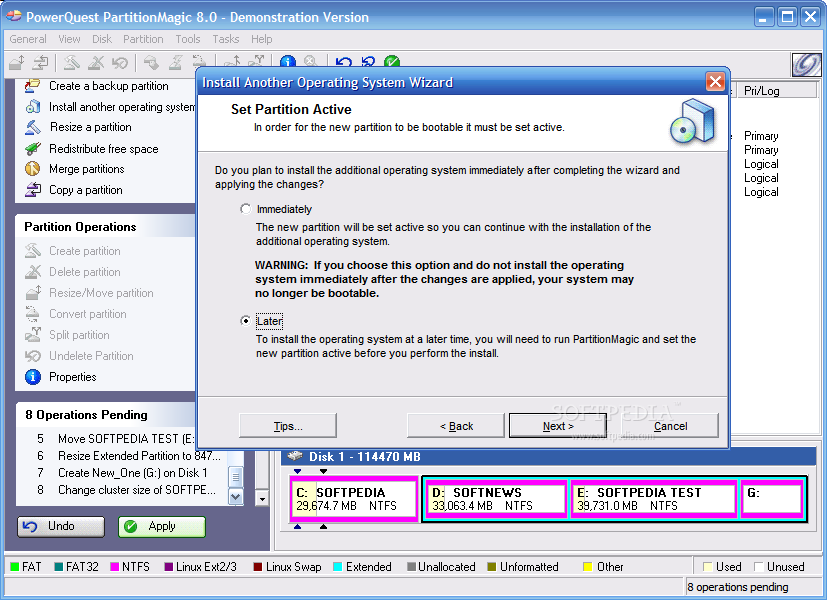
- Klik later→next
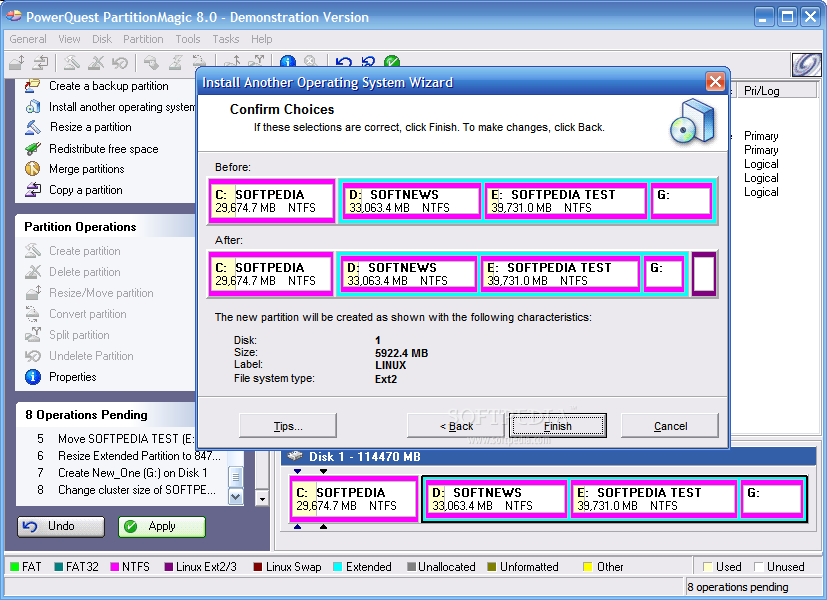
- Sekarang sudah terlihat partisi yang baru klik Finish

Tidak ada komentar:
Posting Komentar